
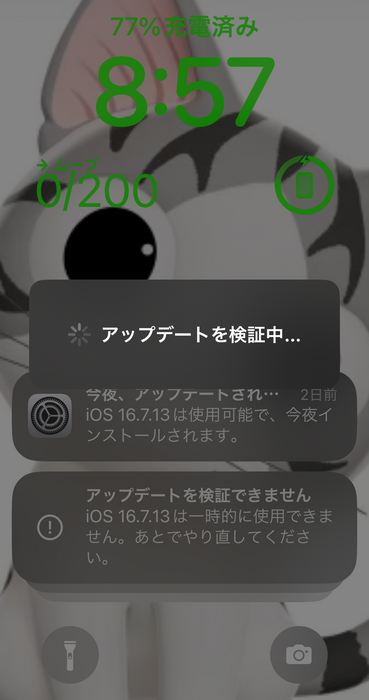
iPhone の iOS アップデートで止まったときは,落ち着いて対処してください
最近,iPhone で iOS アップデートを行った際に,
- 「アップデートを検証中」から画面が変わらない
- 「アップデートを検証できません」と表示される
- 画面が反応せず,仕事で使えなくなる
といった事例が発生しています。この状態になると不安になりますが,多くの場合,iPhone の故障ではありません。
なぜ止まるのか(簡単な説明)
iOS のアップデートは,iPhone の中だけで完了するものではなく,
途中で Apple 側で内容を確認する処理 が行われます。
そのため,
- Apple 側の確認処理に時間がかかっている
- 一時的に混み合っている
- 調整中で処理が止まっている
といった理由で,アップデートが先に進まなくなることがあります。
この場合,何か操作を間違えたわけでも,端末が壊れたわけでもありません。
① まずやること(いちばん大事)
アップデート画面で止まってしまったり画面操作ができないなら,まずは強制再起動をしてください。
iPhone X の強制再起動方法
- 音量を上げるボタンを押して,すぐ離す
- 音量を下げるボタンを押して,すぐ離す
- 右側のボタンを,Apple ロゴが出るまで押し続ける
Apple のロゴが表示されたら,指を離してください。
② 再起動できたら
再起動後に,
- 画面が普通に表示される
- アプリや電話が使える
状態であれば,そのまま業務を続けてください。
アップデートは,今すぐ行わなくても問題ありません。仕事を優先して構いません。
③ もう一度アップデートしようとして止まった場合
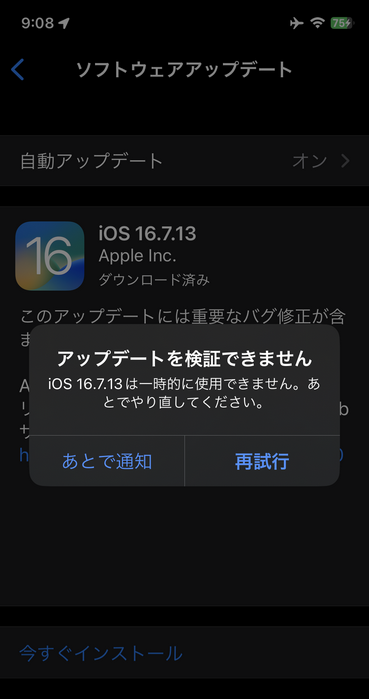
再度アップデートを試して,上記の画像のように止まることもあります。
その場合は,
- 何度も続けてアップデートしない
- もう一度,強制再起動する
- 無理に進めず,時間をおく
ようにしてください。多くの場合,時間をおいてから再度行うと,問題なく進むことがあります。

iOS 16.7.13 については,Apple側で不具合が分かったようで,2026/2/2現在,インストールができないようになっています。ひとまず静観となります。
注意してほしいこと
次のような対応は行わないでください。
- 何度もアップデートを繰り返す
- 自分で初期化する
- 「もう使えない」と判断する
かえって手間が増える原因になります。
まとめ
iOS アップデート中に止まっても,慌てる必要はありません。
- 原因は,一時的な確認処理待ちであることが多い
- まずは強制再起動
- 使えたら,仕事を優先
- アップデートは後で対応
この流れを覚えておいてください。


コメント