
概要
AD,DCサーバーにおける,Windows Server のインプレースアップグレードです。
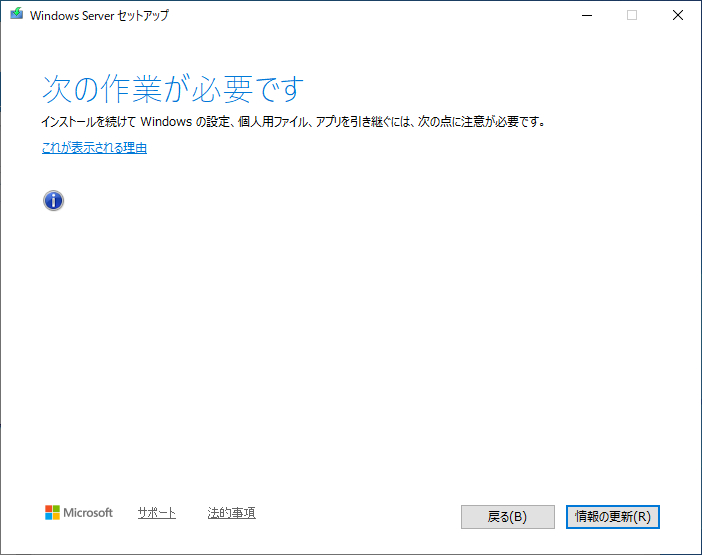
インストール画面で以下のような状態になります:
- 「次の作業が必要です」とだけ表示される
- 「戻る」と「情報の更新」ボタンしか押せない
- インストールや初期設定が進まない
この状態では、ユーザー操作だけでは先に進めません。
互換性レポート(C:\$WINDOWS.~BT\Sources\Panther\CompatReport.xml)を確認すると、次のような情報が出ています。
<Plugin Id="ntdsupg.dll_DsUpgradeCompatibilityCheck">
    <CompatibilityInfo BlockingType="Hard"/>
    <Message Text="このドメイン コントローラー上の Active Directory には、Windows Server 2025 ADPREP /FORESTPREP 更新プログラムが含まれていません。"/>
</Plugin>- BlockingType=”Hard” → 強制的にブロックされている
- 原因は 既存の Active Directory のスキーマが Windows Server 2025 に対応していないこと
- 既存ドメインに参加させる場合は、AD スキーマを事前にアップグレードする必要があります
その他、署名されていないドライバや古い機能がブロック要因になることもありますが、最も多い原因は AD スキーマです。
対処方法
不具合の状況を調べる
C:\$WINDOWS.~BT\Sources\Panther\CompatData_*.xml
最新ファイルの中身をChatGPTなどで調べさせる。そのエラー内容に応じて対応する。以下は典型的な内容と対処方法
★ Hyper-Vの母体サーバーで,仮想マシンが稼働中
<Plugin Id="HyperVComplCheck.dll_HyperVUpgradeComplianceCheck">
  <CompatibilityInfo BlockingType="Hard"/>
  <Message Text="実行中の仮想マシンが 1 つ以上検出されました。"/>
</Plugin>
稼働中の仮想マシンを停止させればインストールできるようになる
★ AD ドメイン関係のエラーなら
Step 1:フォレストのバックアップ
- 既存ドメイン環境に影響を与える操作なので、必ずシステム状態のバックアップを取得します。
Step 2:フォレスト準備 (adprep /forestprep)
- Windows Server 2025 のインストールメディアにある
support\adprepディレクトリに移動cd E:\support\adprep - フォレスト準備を実行
adprep /forestprep - 警告が表示されたら C キーを押して Enter を押す
- 実行ログに従いスキーマを更新します
Step 3:ドメイン準備 (adprep /domainprep)
- フォレスト準備完了後、各ドメインで以下を実行:
adprep /domainprep - これにより、ドメイン内の AD オブジェクトも新しいスキーマに対応します
Step 4:インストール再試行
- ADPREP が完了すると、「次の作業が必要です」画面は解除され、インストールを進められるようになります
まとめ
- Windows Server のセットアップで理由が表示されない=原因不明ではない。表示されない場合は、CompatData XML を確認するのが正解。
プロパティ
Windows Server 2019





コメント